Home
La pagina Dashboard è la prima schermata visualizzata dopo il login. Fornisce una panoramica rapida dello stato dell'account, delle attività in corso e delle scorciatoie verso le funzioni più utilizzate.
Avvisi
Nella parte superiore della pagina possono comparire degli avvisi che richiedono attenzione. Ogni avviso include un pulsante per procedere direttamente alla risoluzione del problema segnalato.
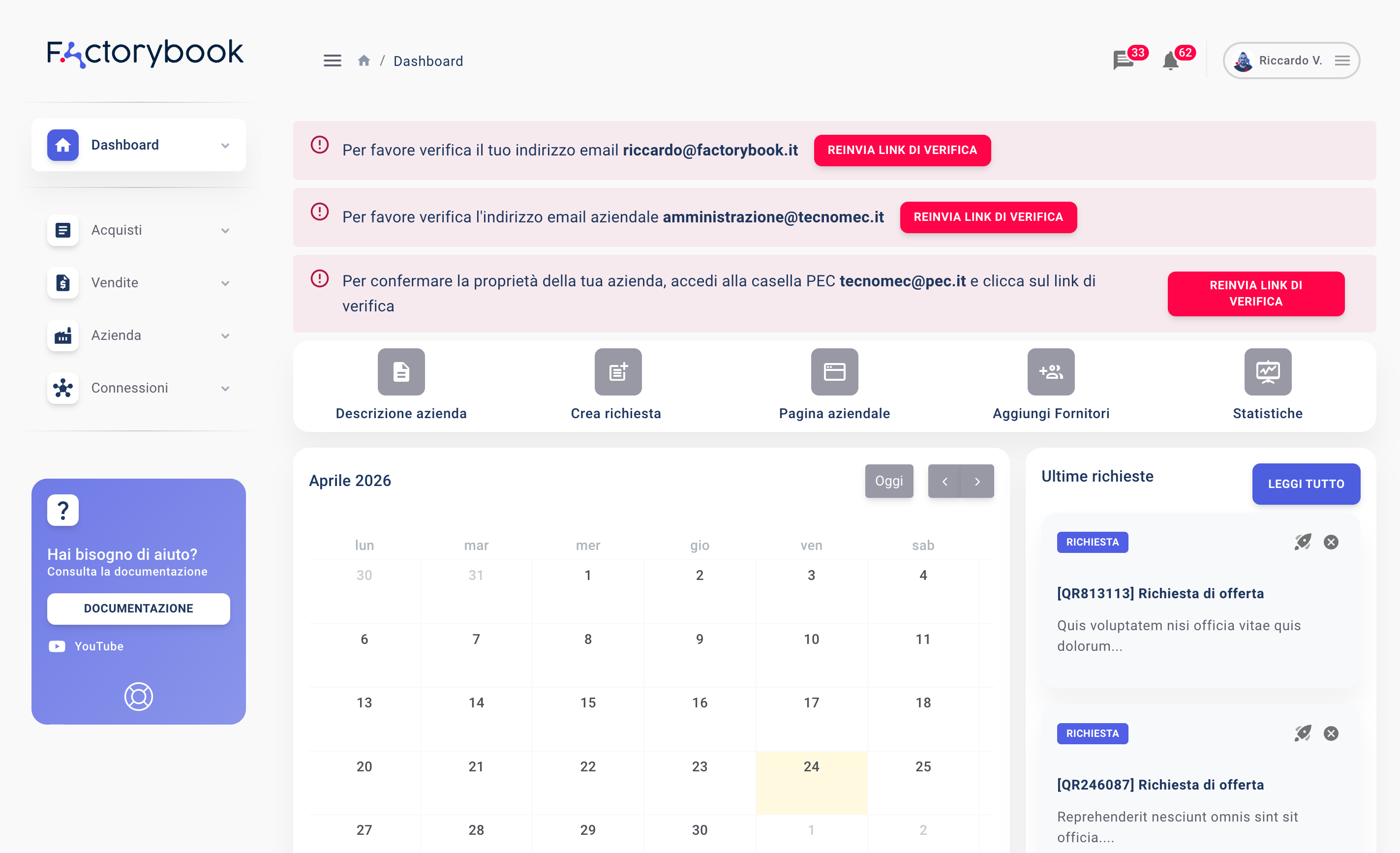
Gli avvisi possibili sono:
- Email utente non verificata -- l'indirizzo email dell'utente non è stato ancora confermato. Premere il pulsante per inviare nuovamente il link di conferma.
- Email azienda non verificata -- l'email amministrativa dell'azienda non è stata confermata.
- PEC azienda non verificata -- se l'azienda ha una PEC, questa deve essere verificata.
- Problema di approvazione azienda -- l'account aziendale presenta un errore di verifica; viene fornito un contatto per l'assistenza.
- Descrizione azienda mancante -- il profilo aziendale non contiene ancora una descrizione. Il pulsante apre la scheda Descrizione del profilo.
- Ricezione richieste disabilitata -- la ricezione di nuove richieste di offerta è attualmente sospesa. Il pulsante apre le Impostazioni azienda.
Finché gli avvisi relativi alla verifica email o PEC non sono risolti, alcune funzionalità della piattaforma restano limitate.
Comandi rapidi
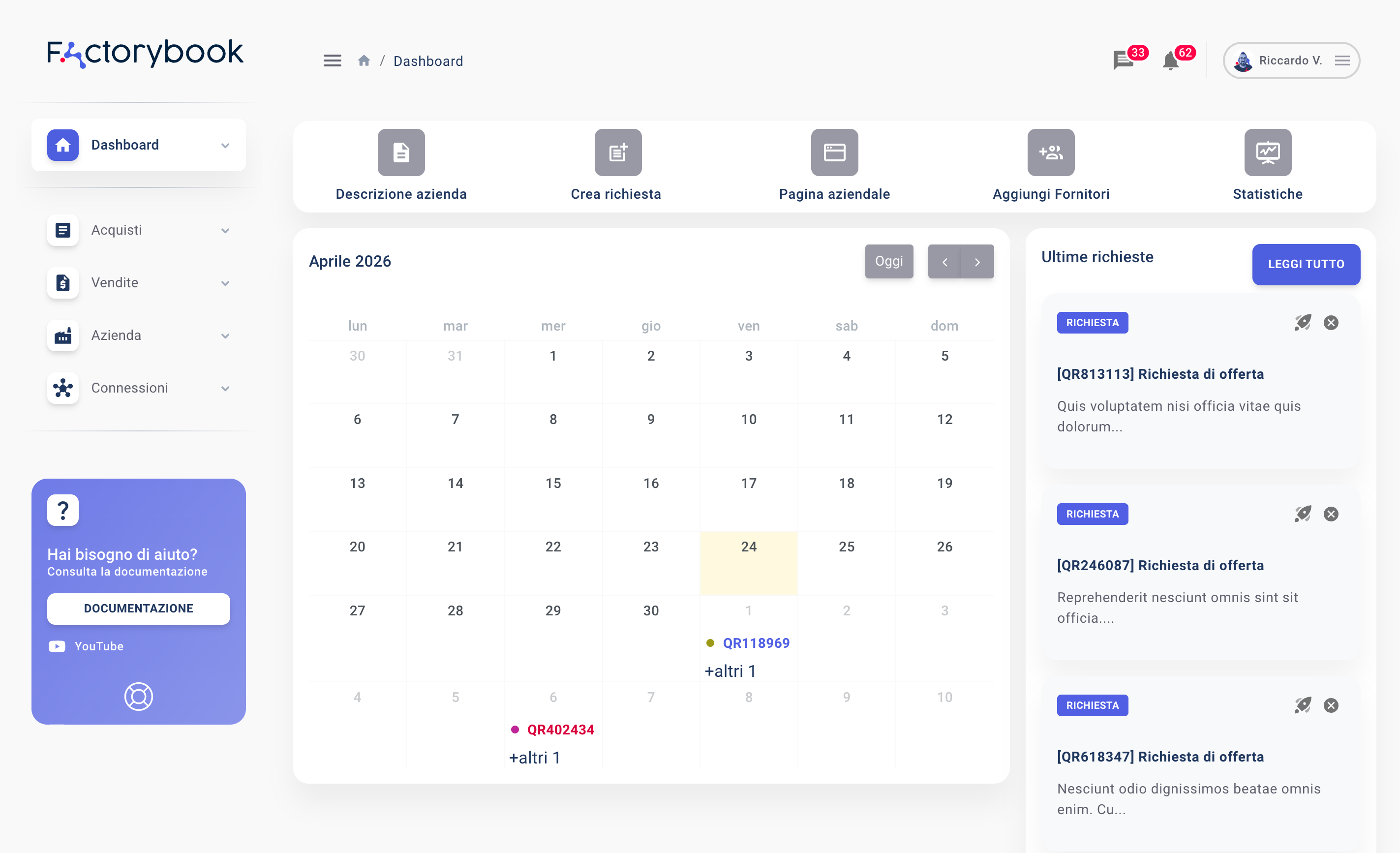
Sotto gli avvisi è presente una barra di comandi rapidi con scorciatoie alle funzioni principali:
- Descrizione azienda -- apre la scheda Descrizione della pagina Azienda.
- Crea richiesta -- avvia la creazione di una nuova richiesta di quotazione.
- Pagina aziendale -- apre il sito pubblico dell'azienda.
- Aggiungi Fornitori -- apre la finestra per aggiungere nuovi fornitori alle connessioni.
- Statistiche -- apre la pagina delle statistiche aziendali.
Calendario
La parte centrale della pagina mostra un calendario mensile con gli eventi legati alle richieste di quotazione e alle vendite in corso. Gli eventi includono date di consegna e scadenze delle trattative attive. È possibile navigare tra i mesi con i pulsanti Prec, Oggi e Succ.
Il calendario si aggiorna automaticamente in base alle richieste e alle vendite attive nel periodo selezionato.
Ultime richieste
A fianco del calendario compare la sezione Ultime richieste, con le notifiche più recenti relative alle richieste ricevute o inviate. Ogni scheda riporta:
- una categoria identificata da un badge (es.
#SYSTEM, richiesta, quotazione, ecc.); - il titolo e il contenuto con i dettagli dell'evento;
- un link che porta alla pagina dell'elemento collegato.
Ricerche in corso
Il pannello Ricerche in corso mostra le richieste di offerta a cui l'azienda potrebbe essere interessata in qualità di fornitrice. Se il profilo aziendale non è completo o la descrizione non è sufficientemente dettagliata, il sistema potrebbe non proporre alcuna richiesta: in quel caso compare un messaggio che invita a completare il profilo.