Centro Notifiche
La sezione Notifiche raccoglie tutte le comunicazioni generate dalla piattaforma. È accessibile dall'icona a campanella nella barra superiore. Da qui è possibile consultare, filtrare e gestire le notifiche ricevute.
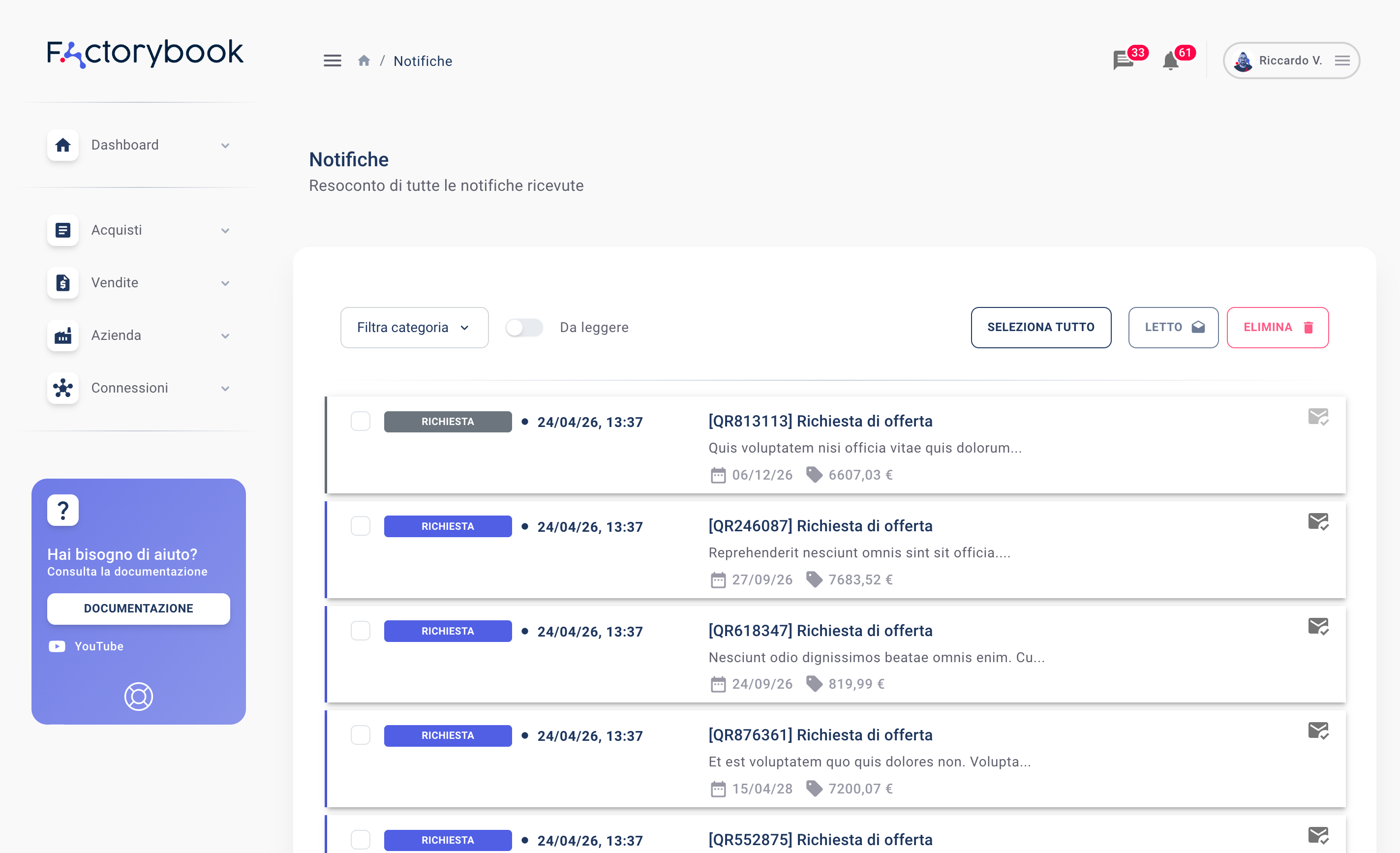
Elenco notifiche
Le notifiche sono presentate in un elenco paginato di schede. Ciascuna scheda riporta:
- Categoria -- badge colorato che identifica il tipo di notifica (richiesta, offerta, aggiornamento, recensione, cancellazione, assegnazione, conferma, sistema)
- Data e ora -- momento in cui la notifica e stata generata
- Titolo e contenuto -- descrizione dell'evento
- Dettagli aggiuntivi -- se pertinente, data di consegna e budget del progetto collegato
Le notifiche non lette sono evidenziate con un colore diverso rispetto a quelle gia lette.
Filtri
Sopra l'elenco sono disponibili due filtri:
- Categoria -- menu a tendina per visualizzare solo le notifiche di una determinata categoria (richiesta, offerta, aggiornamento, recensione, cancellazione, assegnazione, conferma, sistema)
- Solo non lette -- interruttore per nascondere le notifiche gia lette e mostrare esclusivamente quelle ancora da leggere
I filtri possono essere combinati tra loro e rimossi in qualsiasi momento.
Azioni in blocco
Per operare su piu notifiche contemporaneamente, utilizzare i pulsanti nella barra superiore:
- Seleziona tutto / Deseleziona tutto -- seleziona o deseleziona tutte le notifiche della pagina corrente. Quando almeno una notifica e selezionata, un badge indica il numero di elementi selezionati.
- Segna come letta -- premere il tasto con l'icona busta aperta per contrassegnare come lette tutte le notifiche selezionate
- Elimina -- premere il tasto con l'icona cestino per rimuovere le notifiche selezionate. Il sistema richiede una conferma prima di procedere.
E inoltre possibile segnare come letta una singola notifica premendo l'icona busta presente sulla scheda corrispondente.
Navigazione
Facendo clic su una notifica, questa viene automaticamente segnata come letta e il sistema reindirizza alla pagina dell'elemento collegato (ad esempio la specifica RFQ, offerta o messaggio). Se la notifica non ha un collegamento, viene solo contrassegnata come letta.