Elenco Connessioni
La sezione Connessioni > Connessioni Aziende permette di gestire la rete di fornitori, clienti e lead collegati alla propria azienda. Da qui si possono visualizzare, filtrare e organizzare tutte le connessioni attive.
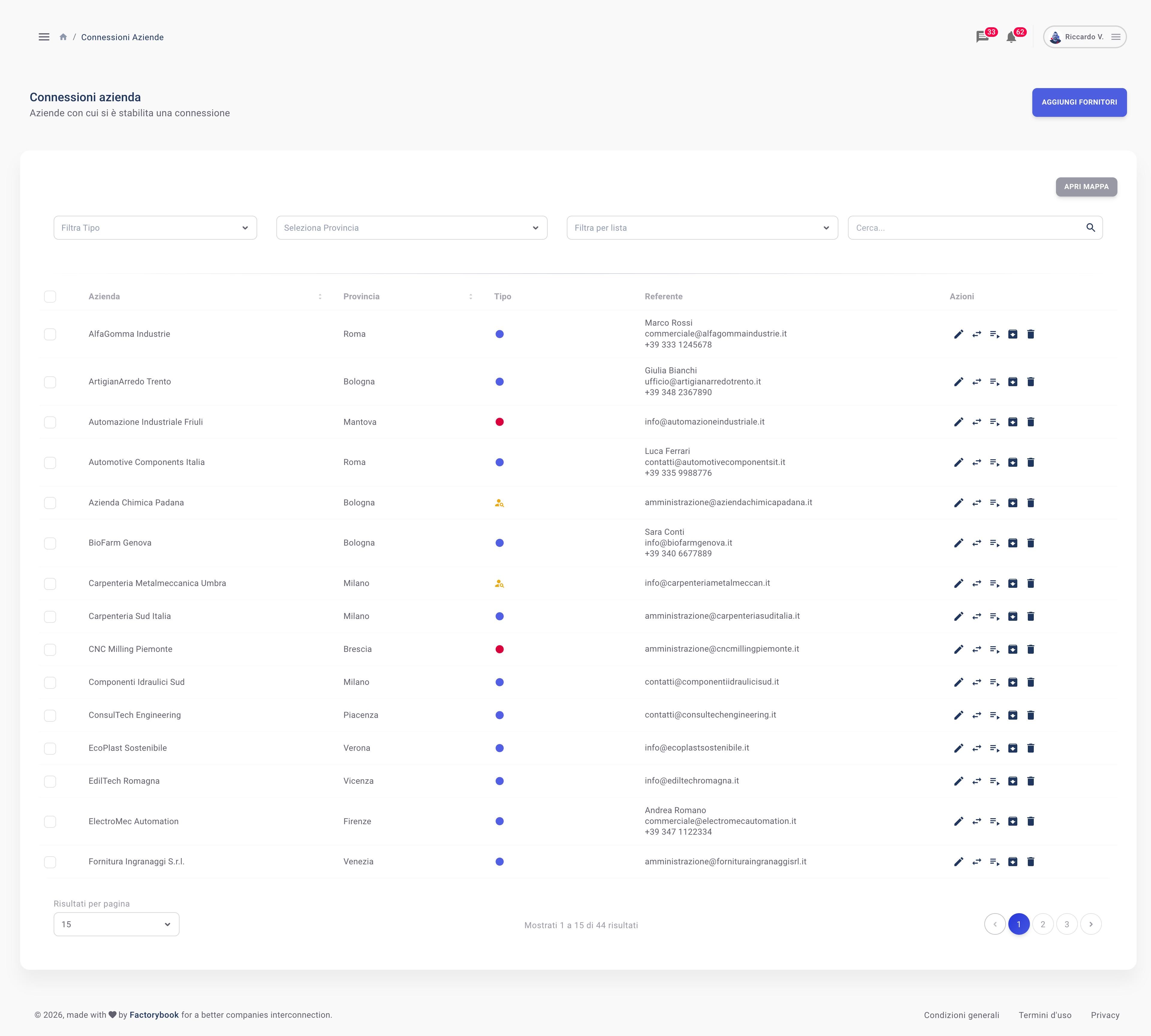
Tabella
L'elenco presenta una tabella con le seguenti colonne:
- Azienda -- ragione sociale e link al profilo pubblico
- Provincia -- provincia della sede
- Tipo -- classificazione della connessione (fornitore, cliente, fornitore e cliente, lead, nessuno)
- Referente -- nome, email e cellulare del referente assegnato all'azienda; email e numero sono cliccabili per scrivere o chiamare
- Azioni -- pulsanti per operazioni rapide sulla singola connessione
Per cercare un'azienda specifica, utilizzare il campo di ricerca testuale presente sopra la tabella.
Filtri
Sopra la tabella sono disponibili tre filtri combinabili:
- Filtra Tipo -- selezionare una tipologia (fornitore, cliente, fornitore e cliente, lead, nessuno) per visualizzare solo le connessioni corrispondenti
- Seleziona Provincia -- filtrare le aziende per provincia
- Filtra per lista -- filtrare le aziende appartenenti a una specifica lista di contatti
I filtri possono essere combinati tra loro e rimossi in qualsiasi momento.
Mappa
Premere il tasto APRI MAPPA in alto a destra per attivare la visualizzazione geografica. La mappa coropletica mostra la distribuzione delle aziende connesse per provincia sul territorio italiano.
Referente
Per ogni connessione è possibile indicare un referente, ovvero la persona che riceverà le comunicazioni inviate a quell'azienda. Il referente è composto da quattro campi tutti facoltativi:
- Nome referente
- Cognome referente
- Cellulare referente
- Email del referente (in alternativa al recapito ufficiale dell'azienda)
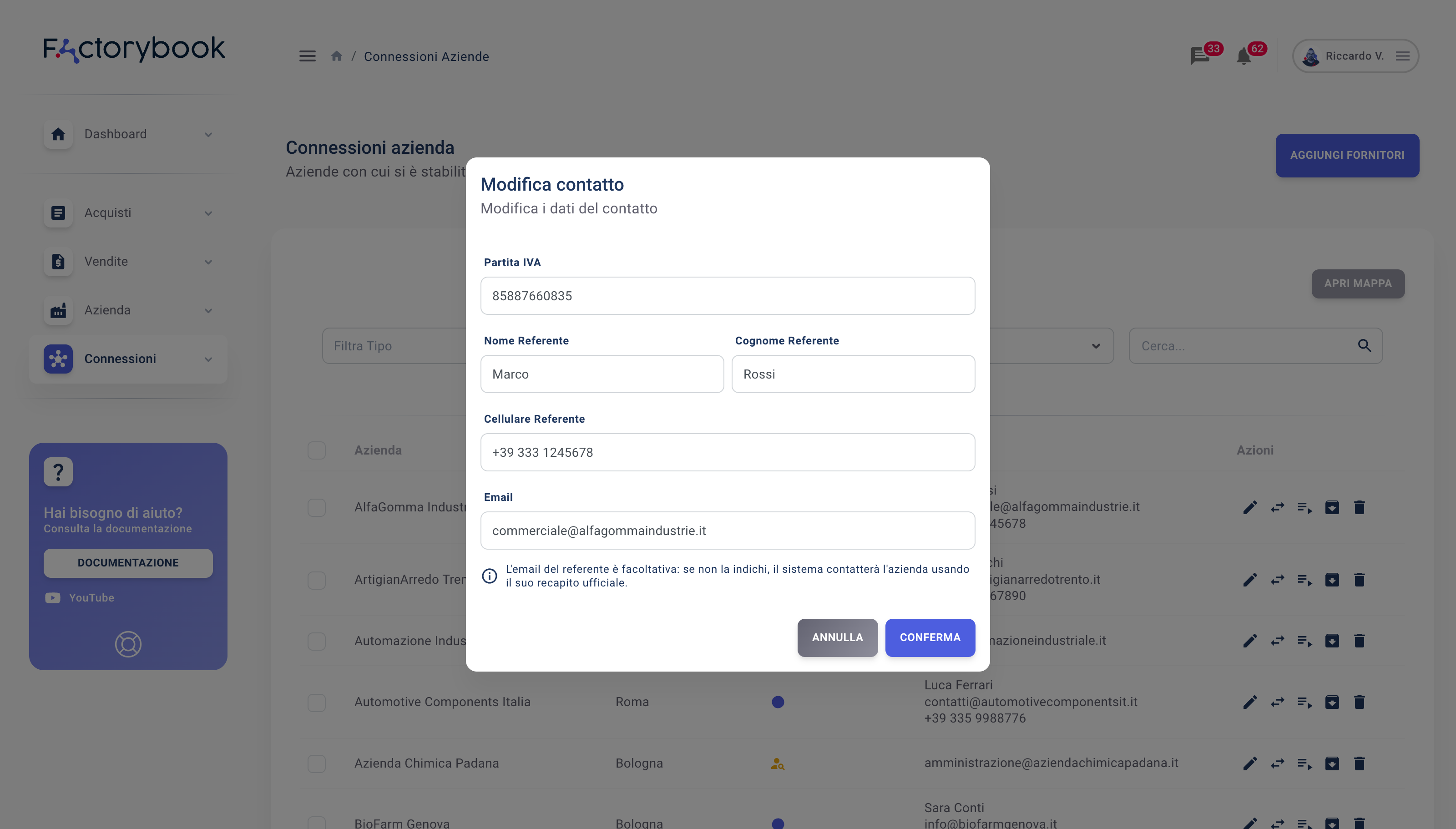
Quando viene inviata una richiesta di quotazione a un fornitore con referente valorizzato, il sistema:
- intesta l'email al referente, usando nome e cognome nel saluto
- recapita la richiesta all'indirizzo email del referente, se indicato; altrimenti utilizza il recapito ufficiale dell'azienda
Il referente si imposta in due modi: dalla finestra AGGIUNGI FORNITORI in fase di inserimento, oppure dall'azione Modifica sulla riga di un'azienda già connessa. Può essere modificato o svuotato in qualsiasi momento.
Aggiungere fornitori
Premere il tasto AGGIUNGI FORNITORI in alto a destra per aprire la finestra di ricerca. Si può aggiungere un singolo fornitore cercandolo per Partita IVA o ragione sociale, oppure importare più fornitori in blocco. Al termine dell'operazione il sistema avvia un processo di importazione il cui stato viene segnalato nella parte superiore della pagina.
Nella finestra di inserimento di un singolo fornitore sono disponibili anche i campi del referente (nome, cognome, cellulare ed email): sono facoltativi, ma se compilati vengono usati come destinatario delle richieste di quotazione.
Azioni in blocco
Per operare su più aziende contemporaneamente, selezionare le checkbox nella prima colonna della tabella. La checkbox nell'intestazione consente di selezionare o deselezionare tutte le aziende della pagina corrente.
Quando almeno un'azienda risulta selezionata compaiono i pulsanti:
- Aggiungi a lista -- aggiunge le aziende a una lista di contatti esistente o ne crea una nuova
- Crea richiesta -- avvia la creazione di una nuova richiesta di quotazione con i fornitori selezionati già preimpostati come destinatari
Azioni singole
Nella colonna Azioni di ciascuna riga sono disponibili (in base ai permessi):
- Archivia -- sposta la connessione nell'archivio, rimuovendola dall'elenco attivo
- Modifica -- apre il modulo per modificare i dati della connessione (nome personalizzato, email, note)
- Elimina -- rimuove definitivamente la connessione (con finestra di conferma)
- Cambia tipo -- permette di riclassificare la connessione come fornitore, cliente, fornitore e cliente, lead o nessuno
- Modifica liste -- apre la finestra per aggiungere o rimuovere l'azienda dalle liste di contatti
Aggiungere contatti dal profilo pubblico
Un'azienda può essere aggiunta alle connessioni anche direttamente dal suo profilo pubblico, senza passare dall'elenco. Il pulsante Aggiungi ai contatti è disponibile in due punti:
- sul profilo pubblico mostrato dalla landing (
factorybook.it/azienda/...), nell'intestazione del profilo aziendale - sul sito aziendale integrato (
*.factorybook.site), nella sezione informativa in alto a destra
In entrambi i casi il pulsante mostra l'etichetta Aggiungi ai contatti se l'azienda non è ancora in rubrica, oppure Nei contatti se è già salvata. Accanto al pulsante è presente una freccia che apre la finestra completa di gestione del contatto.
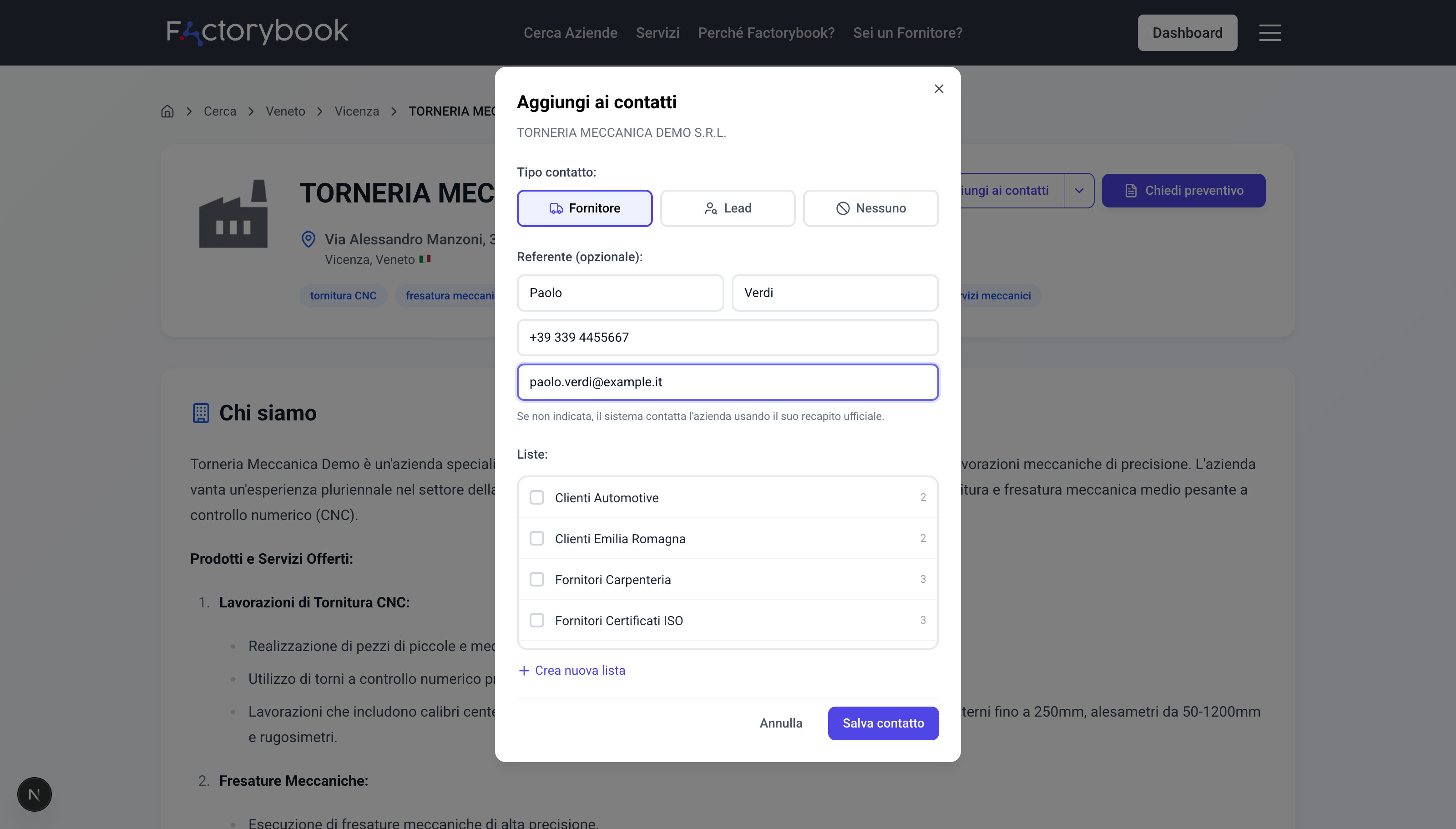
La finestra raccoglie:
- Tipo contatto -- Fornitore, Lead oppure Nessuno
- Referente (opzionale) -- nome, cognome, cellulare ed email del referente. Se l'email non è indicata, il sistema contatterà l'azienda usando il suo recapito ufficiale.
- Note (opzionale) -- campo di testo formattato per annotare informazioni libere sul contatto (condizioni, promemoria, dettagli commerciali). Le note si possono inserire sia in fase di aggiunta del contatto, sia successivamente: riaprendo la finestra su un'azienda già salvata, le note esistenti vengono ricaricate e possono essere modificate.
- Liste -- elenco delle liste di contatti esistenti, con possibilità di selezionarne una o più. Il link Crea nuova lista permette di crearne una al volo senza uscire dalla finestra.
Tipo contatto, referente e note sono disponibili sia dal profilo pubblico della landing sia dal sito aziendale integrato, poiché entrambi utilizzano la stessa finestra di gestione del contatto.
I pulsanti in basso permettono di confermare con Salva contatto (o Aggiungi a N liste se sono state selezionate delle liste), annullare l'operazione, oppure rimuovere il contatto dalla rubrica (Rimuovi dai contatti, visibile solo per i contatti già salvati).
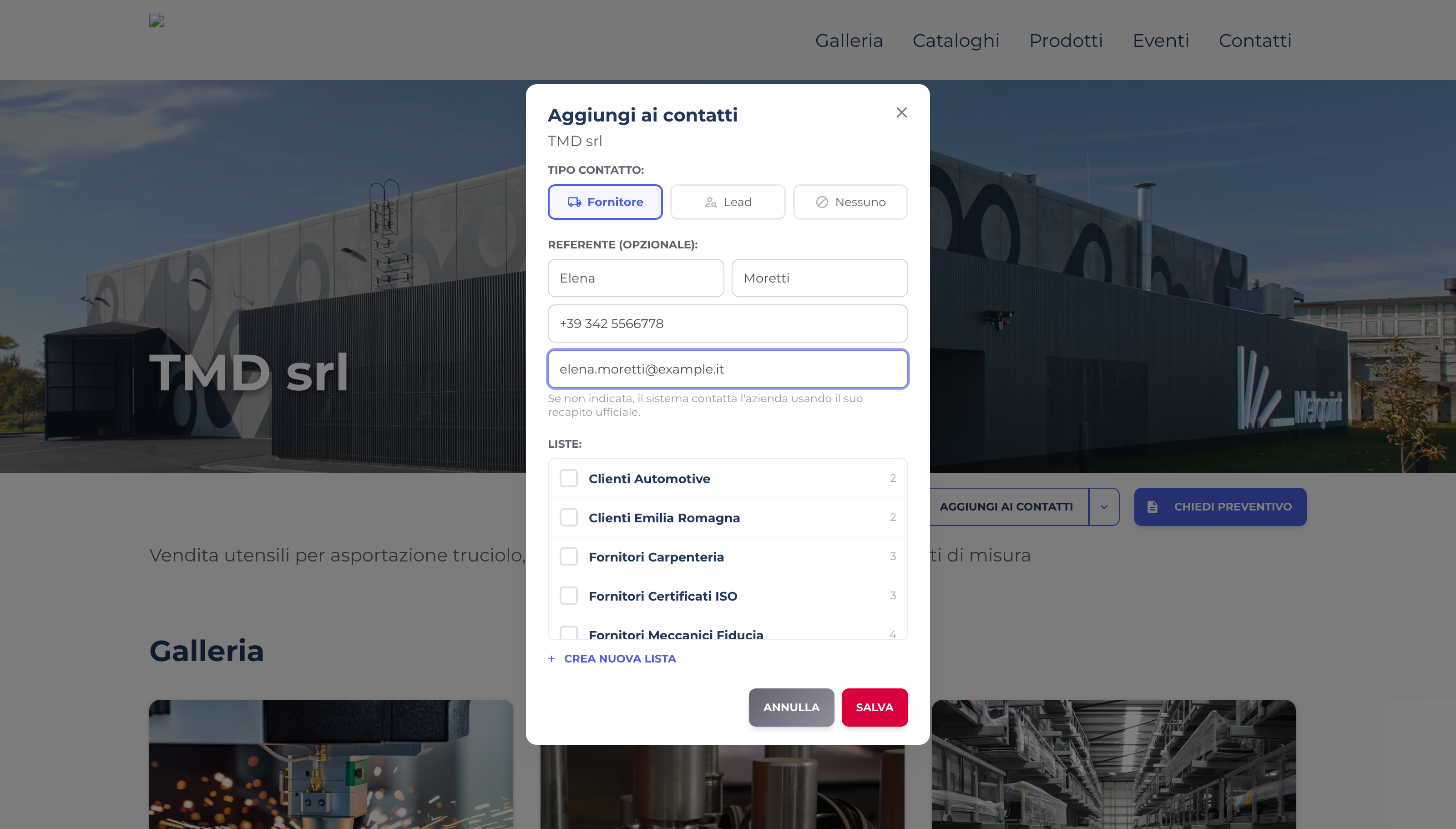
L'azienda salvata compare immediatamente nell'Elenco Connessioni con il tipo scelto e i dati del referente già valorizzati.