Fasi della richiesta di quotazione
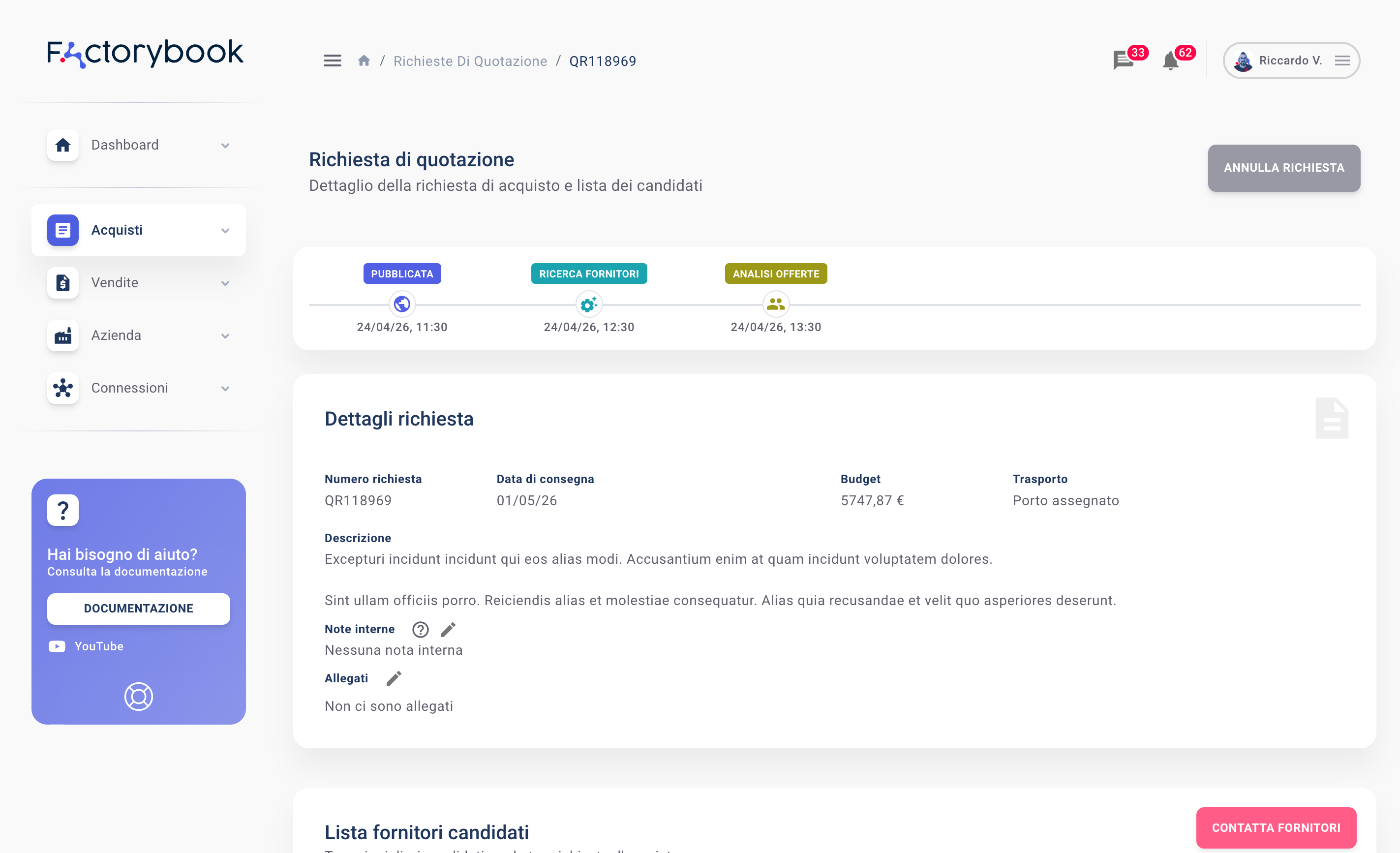
Ogni richiesta di quotazione attraversa una serie di stati che ne descrivono lo stato di avanzamento. Lo stato corrente è sempre visibile nella colonna Stato dell'elenco Acquisti > Richieste di Quotazione e nella barra in cima alla pagina di dettaglio.
Creazione della richiesta
BOZZA
La richiesta creata e salvata con SALVA BOZZA rimane modificabile. È possibile riprenderla in un secondo momento dall'elenco Acquisti > Richieste di Quotazione tramite l'azione Modifica.
PUBBLICATA
Premendo SALVA E PUBBLICA la richiesta viene pubblicata: da questo momento parte la ricerca dei fornitori e la richiesta non è più modificabile.
Ricerca fornitori
RICERCA FORNITORI
Dopo la pubblicazione, il sistema ricerca i fornitori compatibili con la richiesta. È possibile monitorare lo stato di avanzamento aprendo la richiesta dall'elenco con l'azione Vedi.
Selezione fornitori
SELEZIONE FORNITORI
Terminata la ricerca, la pagina di dettaglio mostra la Lista fornitori candidati. Ogni candidato è presentato come una card che ne riassume le informazioni principali:
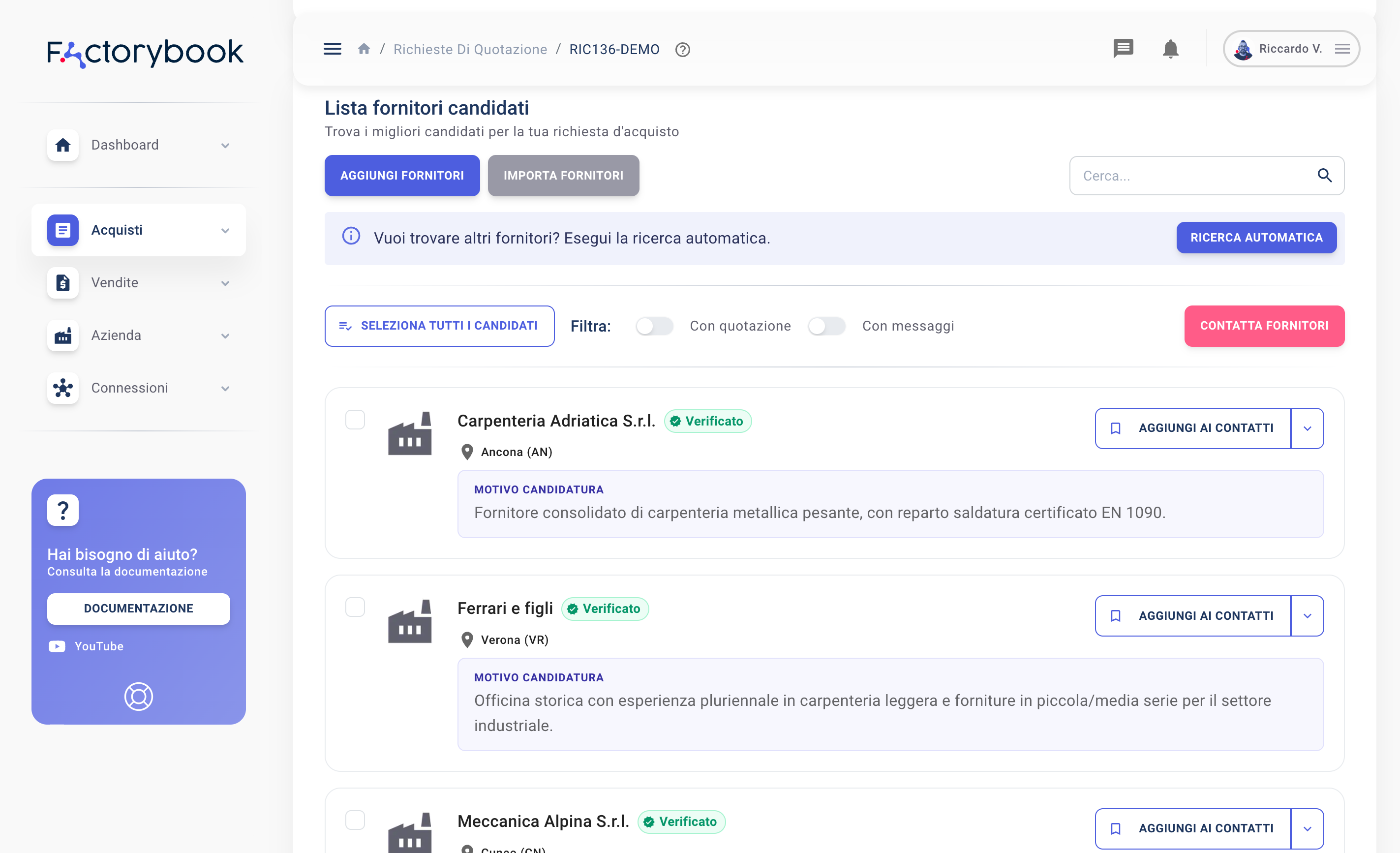
- Logo e nome dell'azienda — cliccandoli si apre in una nuova scheda la pagina pubblica dell'azienda: il suo sito Factorybook, se pubblicato, oppure la pagina azienda su factorybook.it.
- Badge Verificato — l'azienda è registrata su Factorybook e verificata (approvata e con PEC confermata).
- Provincia e, dopo l'invio della richiesta, la data di contatto (Contattato).
- Motivo candidatura — il riquadro spiega perché l'AI di Factorybook ha proposto quel fornitore (specializzazioni, certificazioni, capacità produttiva, vicinanza geografica). Compare solo per i candidati individuati dalla ricerca automatica.
Cliccando su un punto qualsiasi della card si apre la scheda del candidato, con il dettaglio dell'eventuale offerta e la chat con il fornitore.
Sopra la lista sono presenti due file di comandi.
La prima riga raccoglie le azioni per popolare l'elenco:
- Aggiungi fornitori — apre una finestra per aggiungere manualmente fornitori specifici, cercandoli per nome o scegliendoli da una lista di contatti;
- Importa fornitori — consente il caricamento in blocco di più fornitori;
- il box di ricerca, a destra, per filtrare i candidati per nome.
Quando è possibile ampliare l'elenco compare inoltre il riquadro Ricerca automatica, che avvia (o ripete) la ricerca automatica dei fornitori in base alla descrizione della richiesta e alle aree di lavoro.
La seconda riga gestisce selezione, filtri e contatto:
- Seleziona tutti i candidati — il pulsante seleziona in blocco tutti i candidati; una volta selezionati tutti, la stessa etichetta diventa Cancella selezione per azzerare la scelta;
- Filtra: — gli interruttori Con quotazione e Con messaggi restringono la lista ai soli fornitori che hanno interagito;
- Contatta Fornitori — il pulsante, a destra, invia la richiesta ai fornitori selezionati; resta disattivato finché non è selezionato almeno un candidato.
Selezione dei candidati e piani
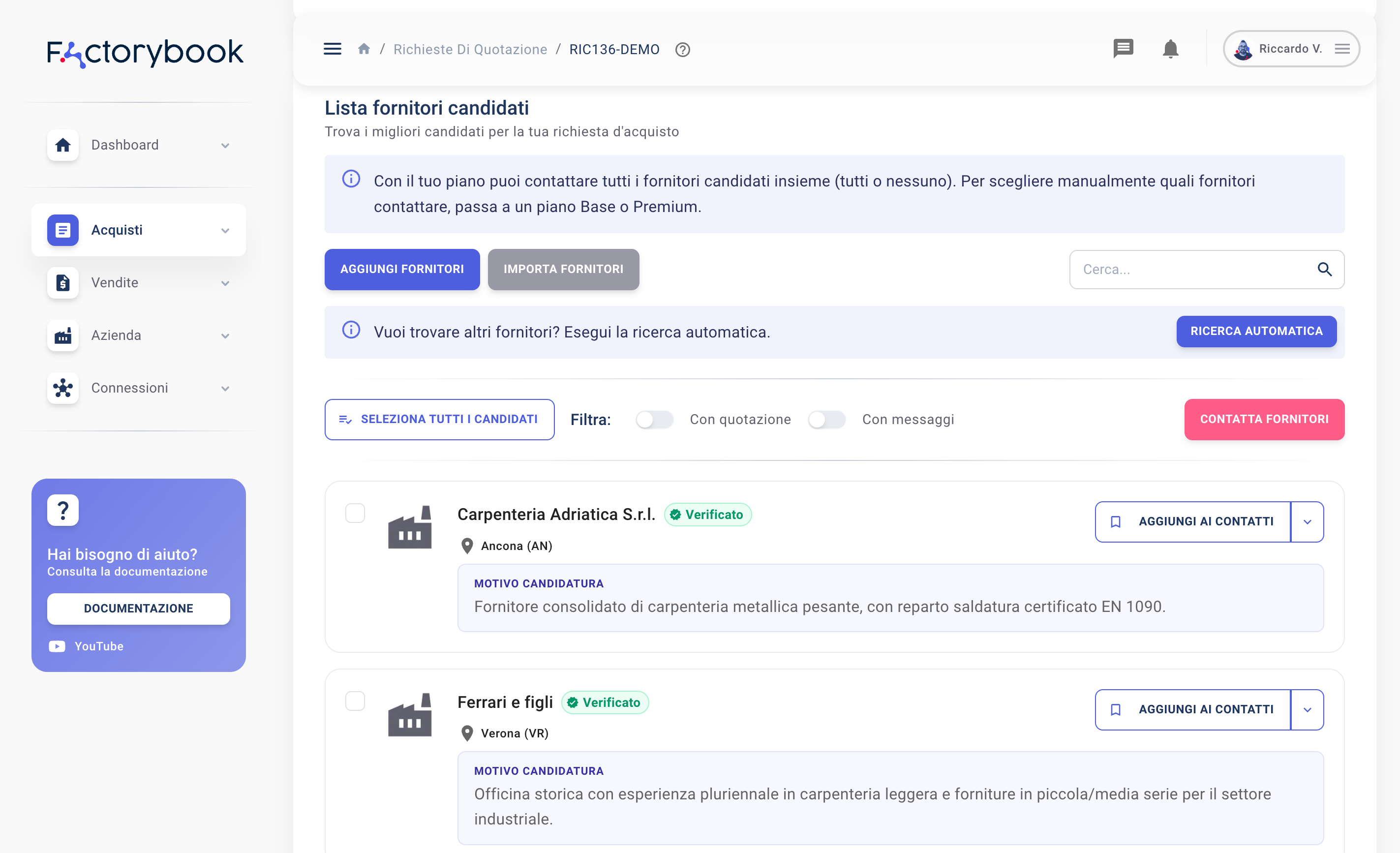
- Seleziona tutti i candidati — la selezione in blocco (tutti o nessuno) è disponibile su tutti i piani, incluso Free.
- Selezione del singolo fornitore — la checkbox sulla singola card è una funzione dei piani Base e Premium.
Con un piano Free o Presenza la pagina mostra l'avviso "Con il tuo piano puoi contattare tutti i fornitori candidati insieme (tutti o nessuno). Per scegliere manualmente quali fornitori contattare, passa a un piano Base o Premium.":
Contattare i fornitori candidati non ha alcun costo: non consuma crediti e non è previsto alcun limite al numero di fornitori contattabili, su nessun piano. L'unico requisito è che la propria azienda sia verificata (approvata e con PEC confermata).
Definita la selezione — in blocco con Seleziona tutti i candidati, oppure una alla volta con la checkbox sulla card (funzione dei piani Base e Premium) — premere Contatta Fornitori per inviare la richiesta ai candidati scelti. La selezione può essere rimandata e ripresa in un secondo momento.
Ogni card dispone del pulsante Aggiungi ai contatti, che salva il fornitore nella tua rubrica e nelle liste di contatti, indipendentemente dal fatto che lo si contatti per questa richiesta. Una volta salvato, il pulsante mostra Nei contatti; la freccia accanto apre la finestra completa di gestione del contatto (tipo contatto, referente, note, liste). Per i dettagli vedi Elenco Connessioni.
Analisi delle offerte
ANALISI OFFERTE
I fornitori contattati possono rispondere con un'offerta. Man mano che interagiscono, sulle card della Lista fornitori candidati compaiono i badge di stato:
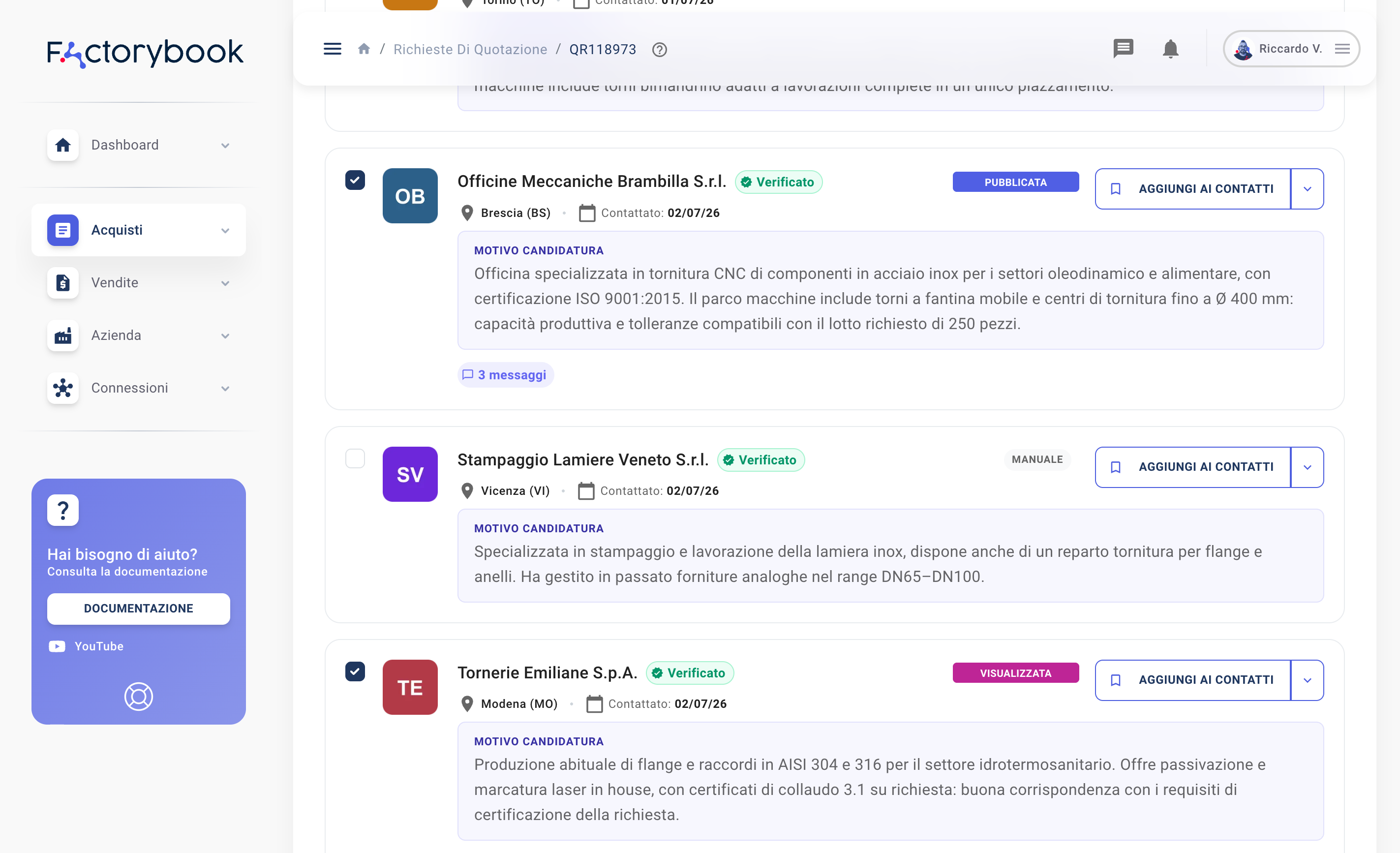
- Visualizzata — il fornitore ha aperto la richiesta.
- Pubblicata — il fornitore ha inviato un'offerta.
- Assegnata / Confermata — l'offerta del fornitore è stata accettata e, successivamente, confermata.
- Manuale — sul candidato è stata registrata un'offerta ricevuta fuori piattaforma (vedi Gestione manuale dell'offerta).
- N messaggi — il contatore indica i messaggi scambiati con il fornitore; cliccandolo si apre la scheda del candidato.
Cliccando sulla card si apre la scheda del candidato, che riporta anche qui il Motivo candidatura, il dettaglio dell'offerta ricevuta e la chat con il fornitore:
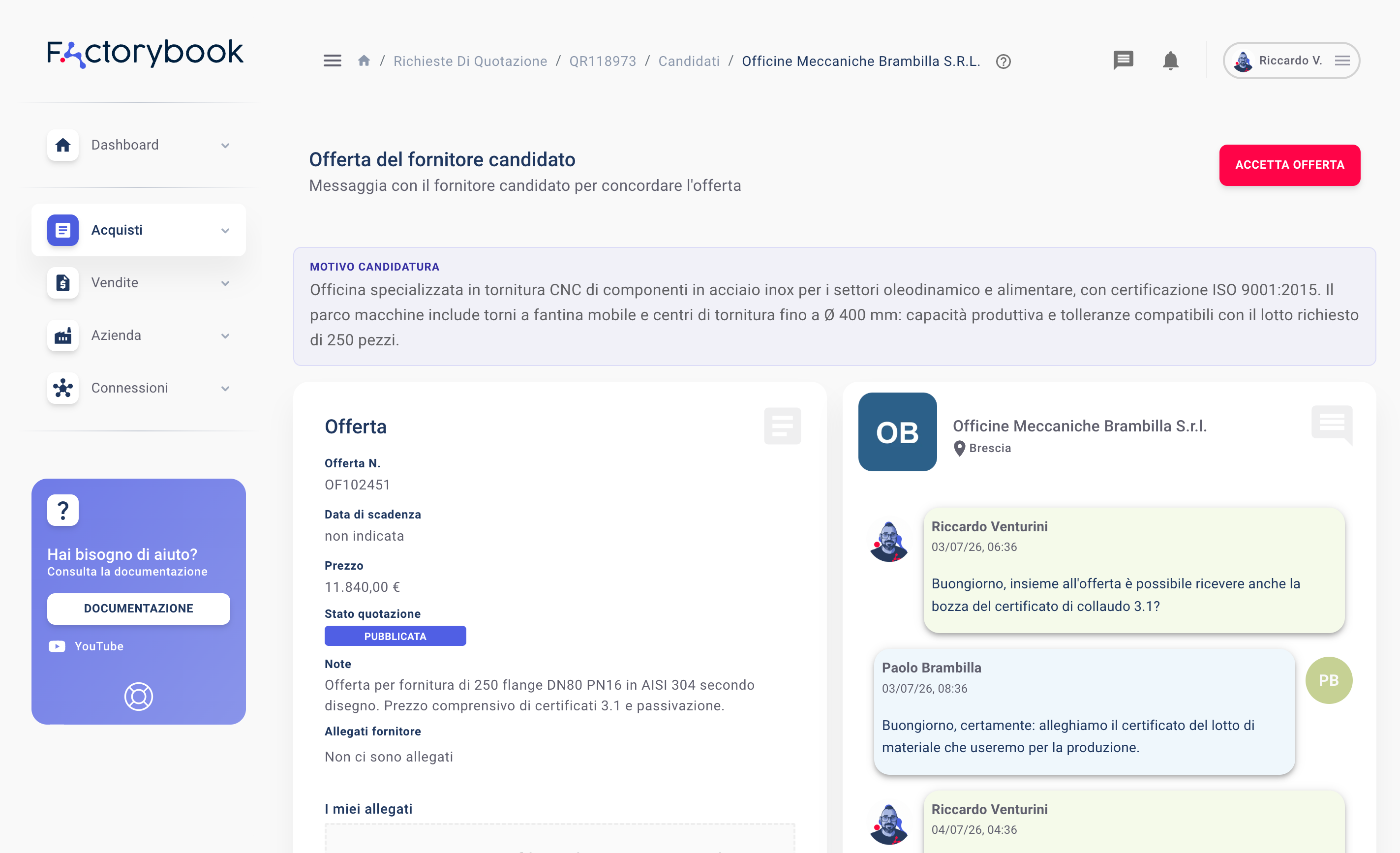
La chat funziona anche con i fornitori non registrati su Factorybook: se è noto un loro indirizzo email, i messaggi vengono recapitati via email e le risposte del fornitore — allegati compresi — arrivano direttamente in chat. Vedi Chat con i fornitori.
È possibile filtrare i candidati tramite le opzioni Con quotazione e Con messaggi per concentrarsi solo sui fornitori che hanno interagito.
Se il fornitore risponde direttamente all'email della richiesta, la sua risposta arriva automaticamente nella chat del candidato, allegati compresi. Se invece l'offerta arriva per altri canali (telefono, email personale), è possibile registrarla direttamente sul candidato — con prezzo, scadenza e documenti — e assegnarla come una qualsiasi altra. Vedi Gestione manuale dell'offerta.
Feedback dai fornitori
RIFIUTATO
I fornitori che decidono di non partecipare alla richiesta compaiono nella lista candidati con la chip Rifiutato sulla card. Cliccandola si apre la finestra Feedback, che riporta il motivo del rifiuto e l'eventuale messaggio del fornitore.
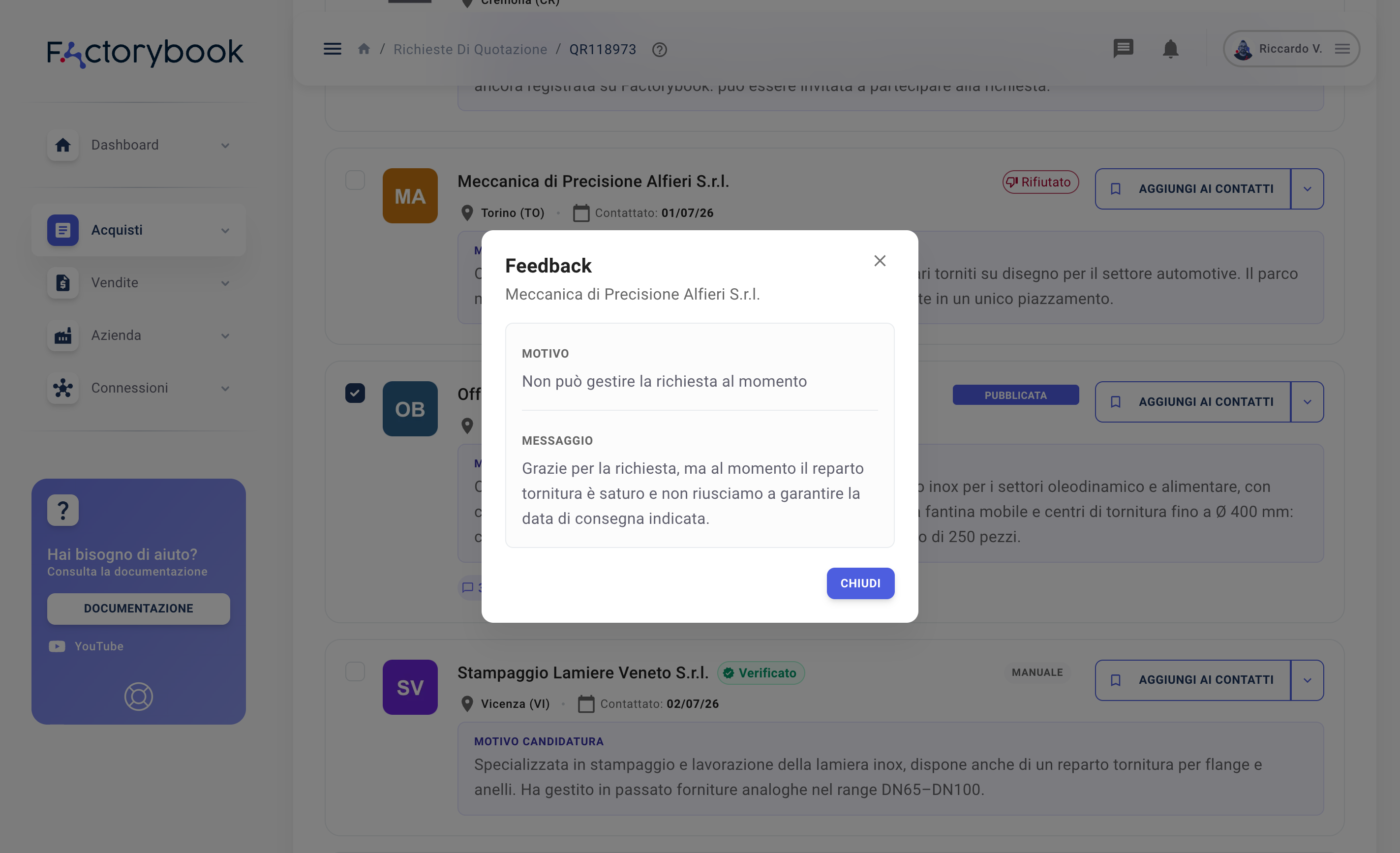
Il feedback dei fornitori che rifiutano la richiesta è utile per comprendere il mercato e migliorare le richieste future.
Assegnazione
ASSEGNATA
Dopo aver valutato le offerte ricevute, è possibile assegnare la commessa al fornitore scelto accedendo al dettaglio dell'offerta e premendo ACCETTA OFFERTA.
Conferma commessa
CONFERMATA
Il fornitore assegnato riceve la notifica dell'assegnazione e deve confermare la commessa entro 48 ore. In caso affermativo, lo stato della richiesta passa a CONFERMATA. Se il fornitore non conferma entro il termine, è possibile selezionarne un altro tra i candidati.
Recensione
Dopo la data di consegna, l'azienda committente può rilasciare una recensione sulla prestazione del fornitore. Per i dettagli, consultare Recensioni.
Archiviazione
Dopo la data di consegna, la commessa può essere archiviata tramite l'azione Archivia nell'elenco richieste. L'archiviazione non elimina i dati: la richiesta rimane consultabile dalla sezione Archivio.
Annullamento
ANNULLATA
La richiesta può essere annullata in qualsiasi momento tramite il pulsante ANNULLA RICHIESTA nella pagina di dettaglio.